

















FixMyDash – Guide de mise à niveau du système Android Car
Ce guide complet fournit des instructions étape par étape pour mettre à niveau votre autoradio Android (TS10, TS8, ou T3) à l’aide d’une clé USB.
Tutoriel de mise à niveau du système TS10
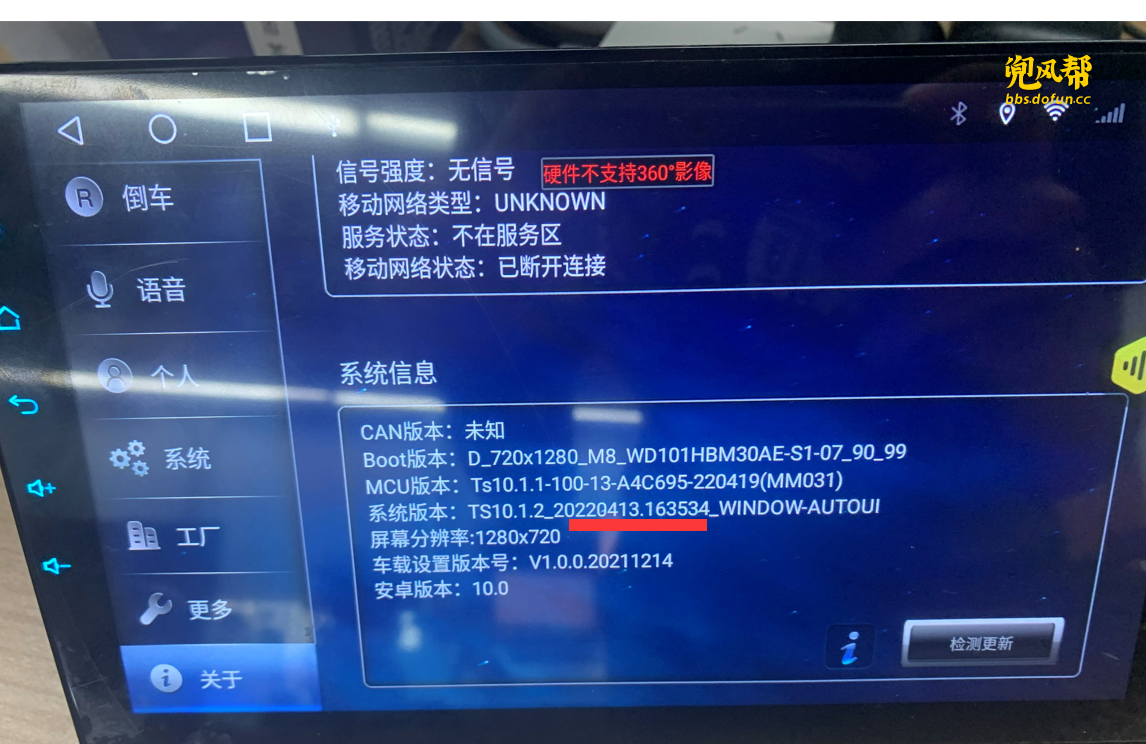
1. Vérifier la version du système
Allez dans Paramètres > À propos et confirmez que la version de votre système commence par TS10. Cela garantit que vous téléchargez le bon micrologiciel.
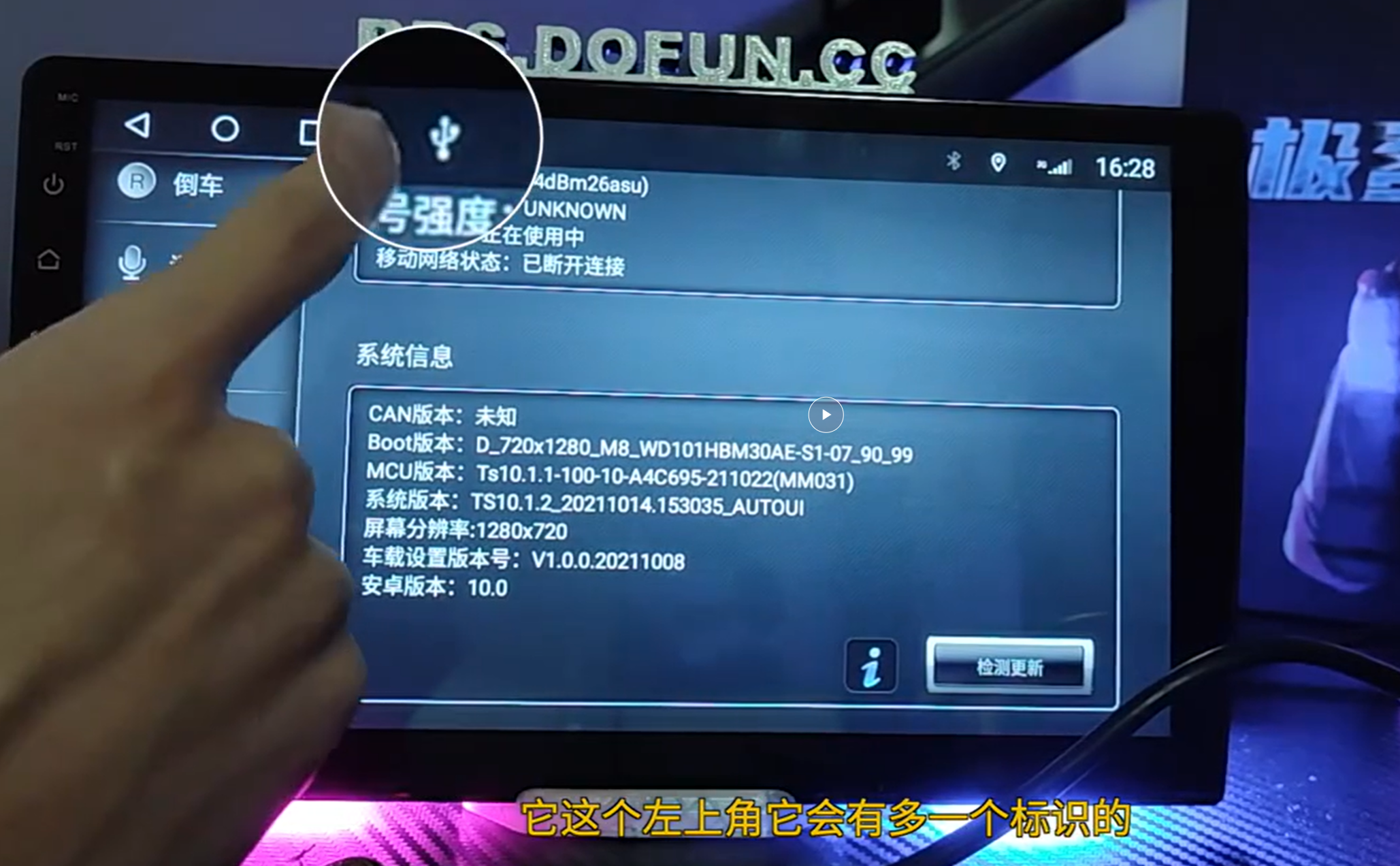
2. Insérer la clé USB
Préparez une clé USB FAT32-formatted, copiez les fichiers du micrologiciel extraits dans le répertoire racine, puis branchez-la à votre unité principale.
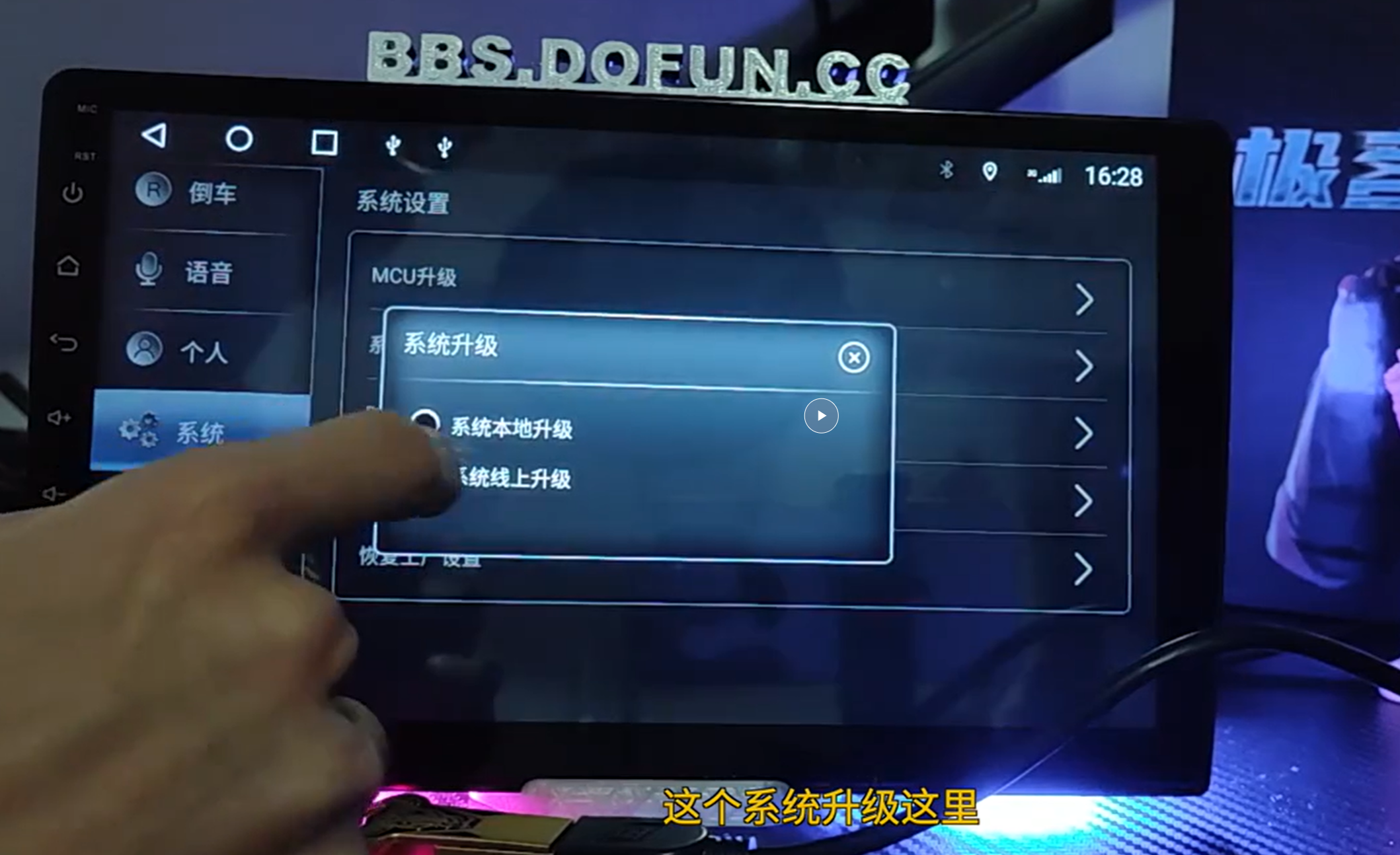
3. Accéder au menu de mise à niveau
Allez dans Paramètres > Système > Mise à jour du système et choisissez Mise à niveau USB pour lancer l'installation.
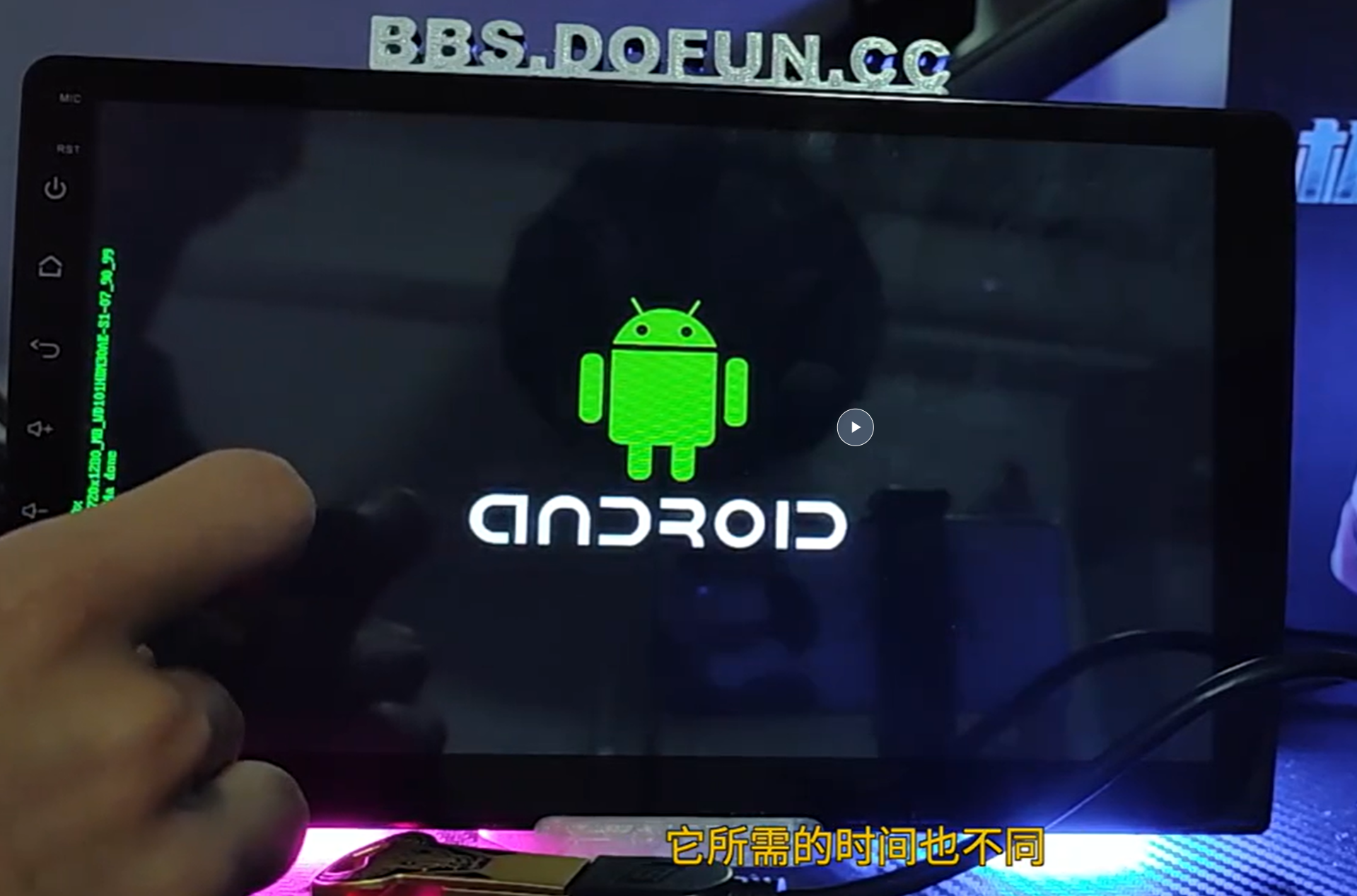
4. Mise à niveau en cours
Le système affichera du texte vert à mesure que chaque fichier de firmware est chargé. N’éteignez pas l’appareil pendant ce processus.
5. Mise à niveau terminée
Une fois la mise à niveau terminée, le système vous invitera à redémarrer pour appliquer les modifications.
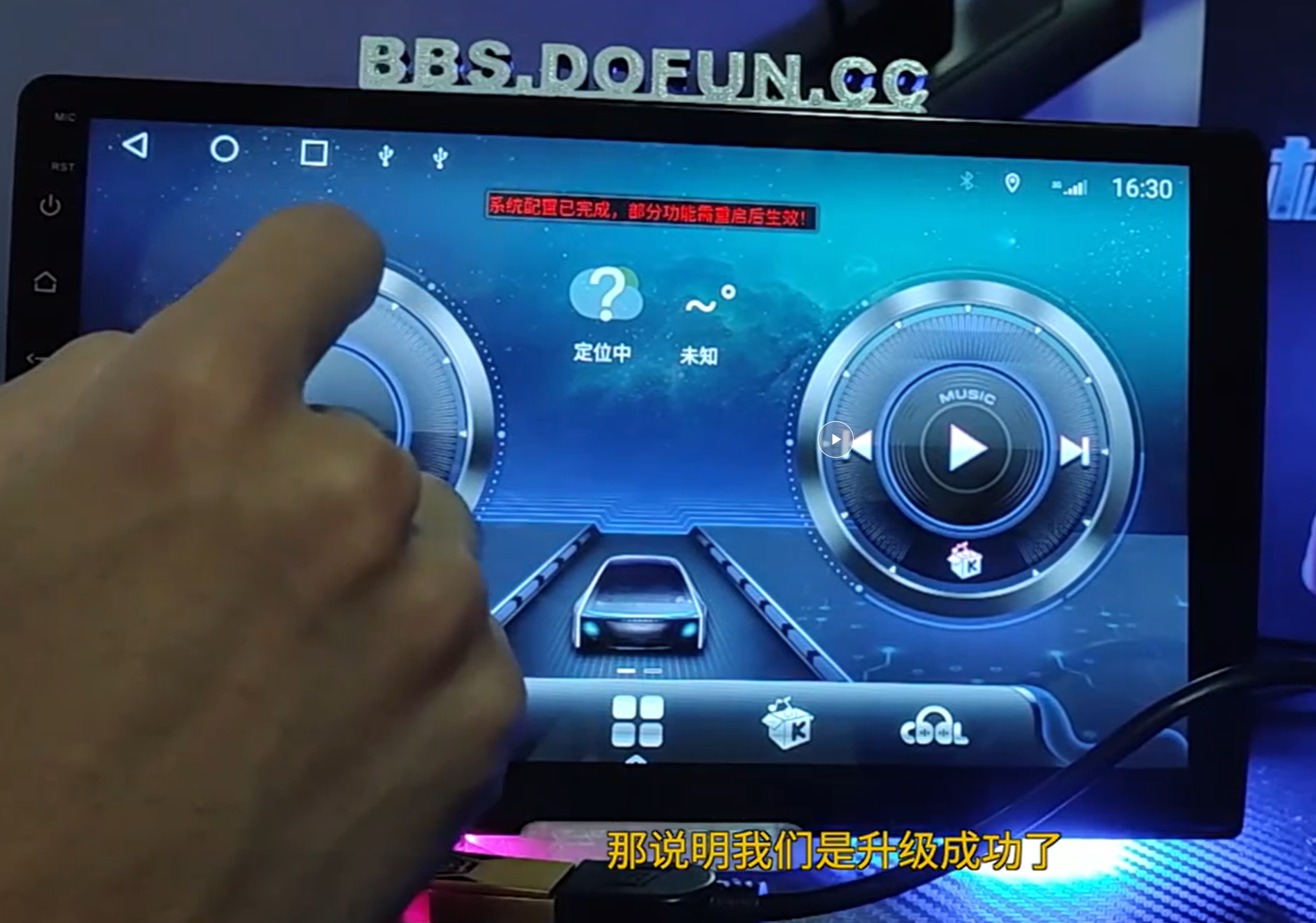
6. Confirmer la nouvelle version
Après le redémarrage, allez à Paramètres > À propos pour vérifier que la version du système a changé.

TS8 Tutoriel de mise à niveau du système
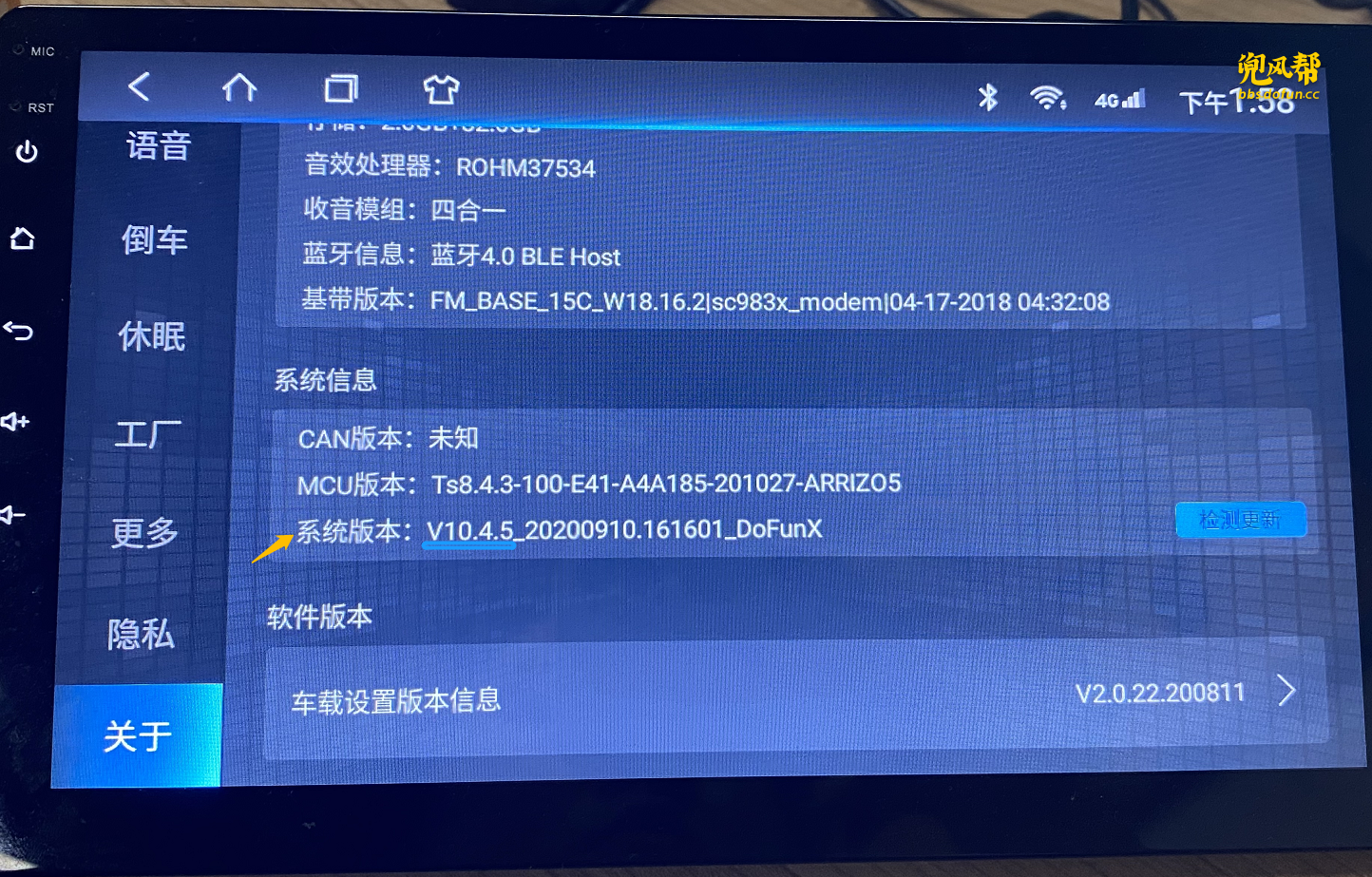
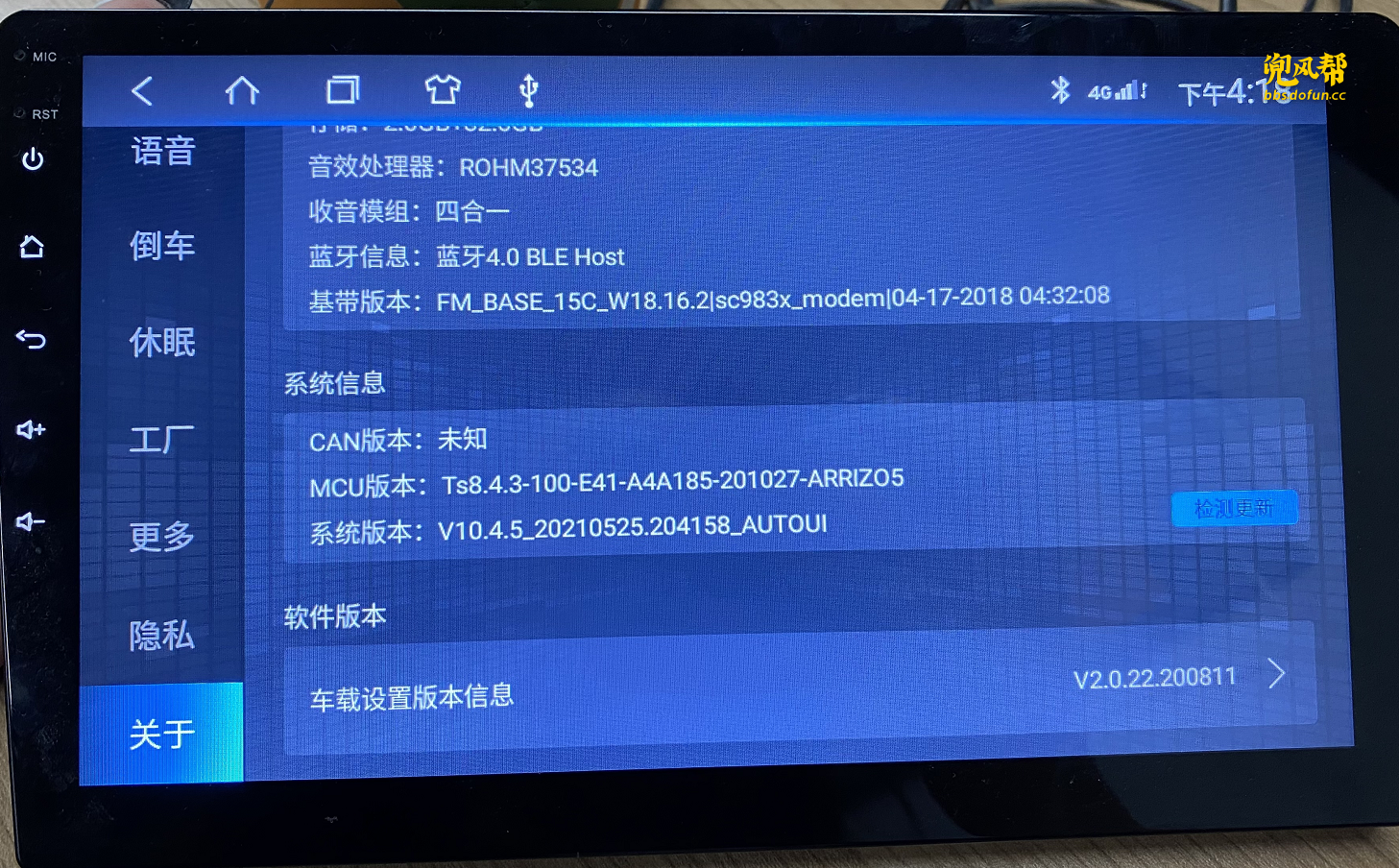
1. Vérifier la version du système
Allez à Paramètres > À propos pour confirmer que votre appareil utilise la plateforme TS8 et notez le préfixe de la version du firmware (par exemple, V10.4.5).
2. Insérer la clé USB
Formatez une clé USB en FAT32, copiez les fichiers du firmware dans le répertoire racine, puis branchez-la sur le port USB.
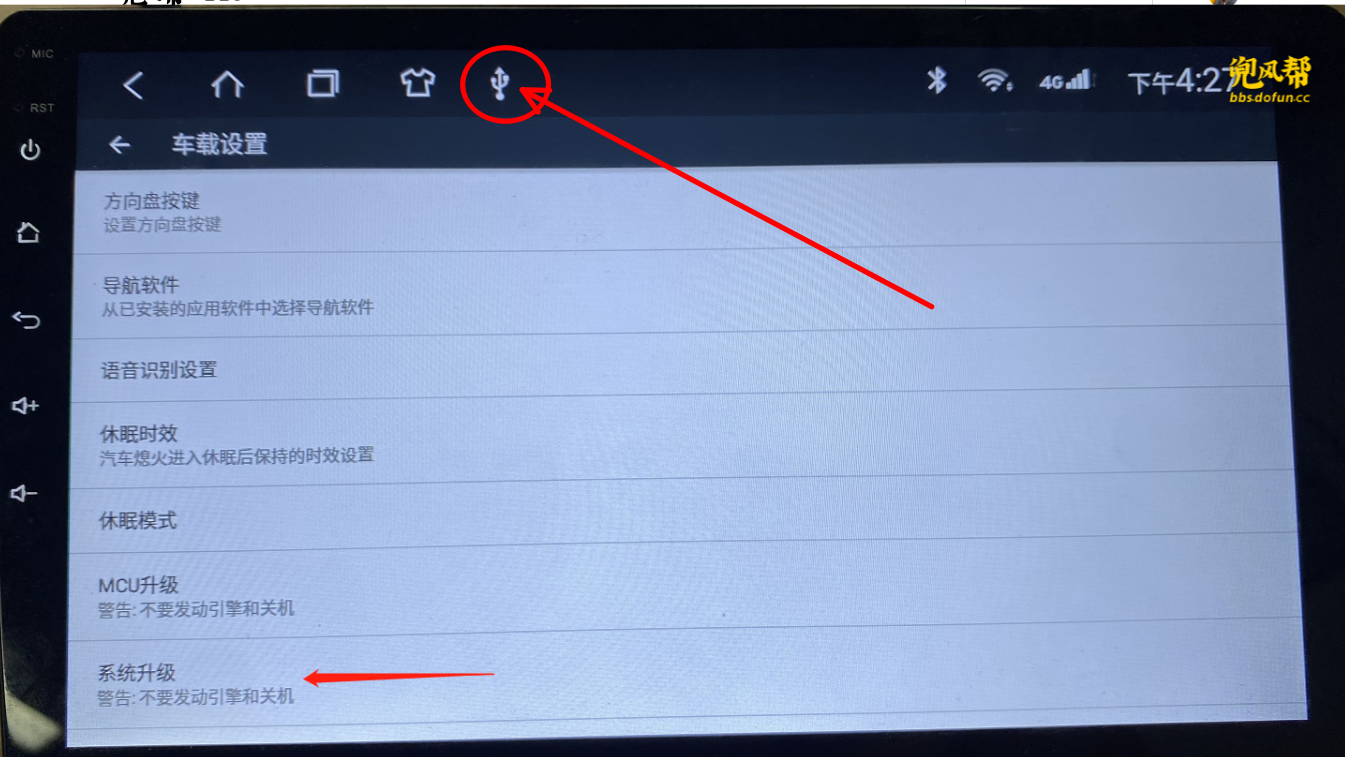
3. Accéder au menu de mise à niveau
Allez à Paramètres > Plus > Paramètres de la voiture > Mise à niveau du système. Sélectionnez ensuite le périphérique USB pour continuer.
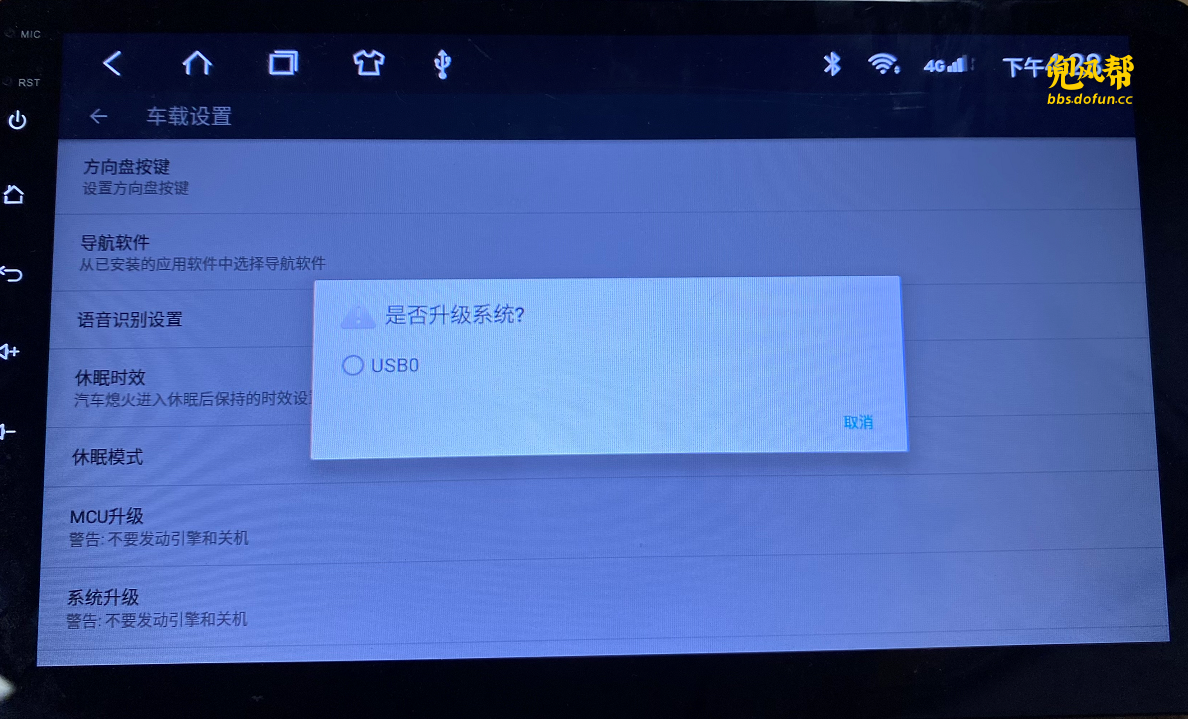
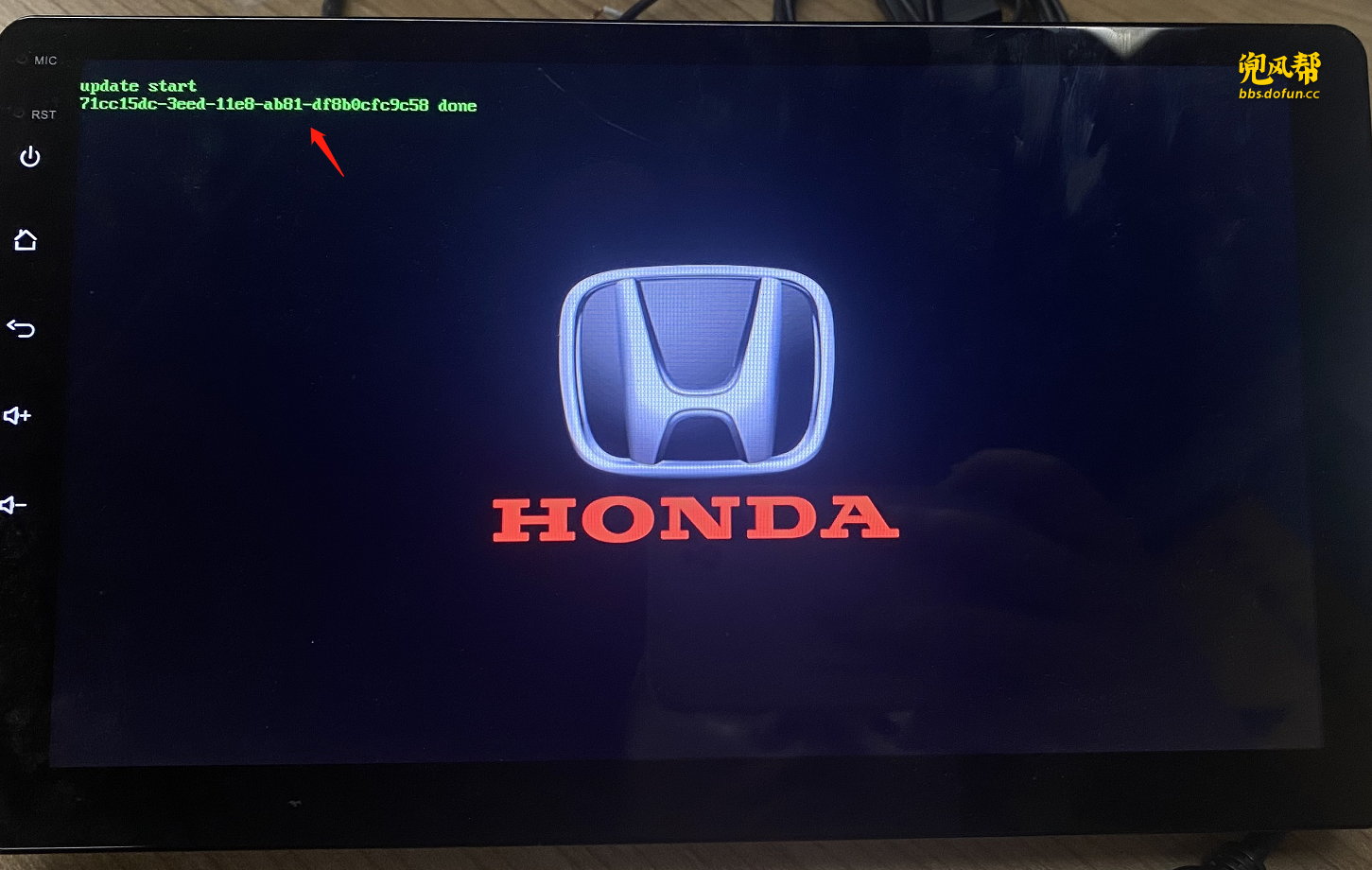
4. Mise à niveau en cours
Vous verrez des lignes de texte vert se charger à l’écran. Chaque fichier de firmware affichera un statut correspondant.
5. Confirmer la nouvelle version
Après le redémarrage, allez à Paramètres > À propos et vérifiez si la version du système a été mise à jour.
Tutoriel de mise à niveau du système T3
1. Vérifier la version du système
Allez dans Paramètres > À propos pour confirmer votre système T3 et la version du micrologiciel (par exemple, V6.4.4).

2. Accédez au menu de mise à niveau
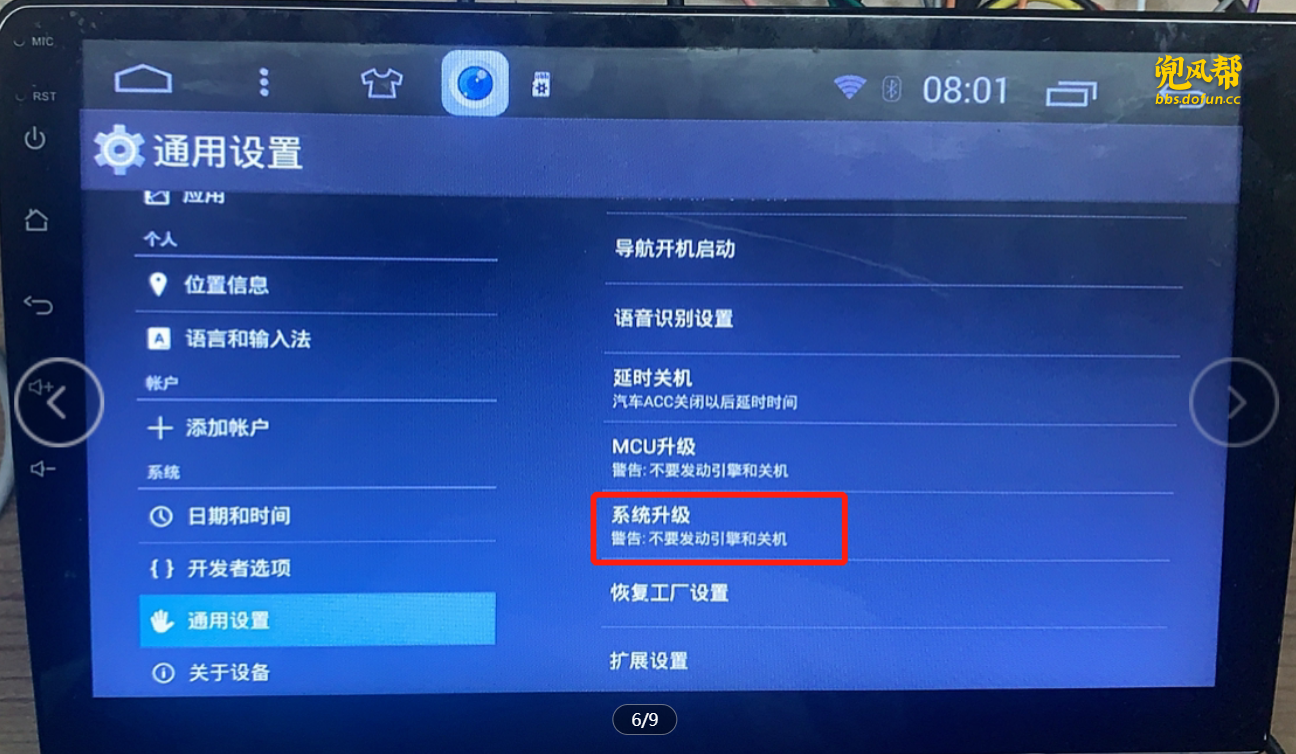
Allez dans Paramètres > Paramètres généraux > Mise à niveau du système.

3. Insérez la clé USB
Branchez une clé USB préparée avec les fichiers du micrologiciel dans l’unité principale. L’unité la détectera et lancera la mise à niveau.
4. Mise à niveau en cours
Des lettres vertes apparaîtront pendant le traitement du micrologiciel. Attendez que le système demande un redémarrage.

5. Confirmer la nouvelle version
Après le redémarrage du système, allez dans Paramètres > À propos et confirmez que la version a changé.
