

















TS18 Bloqué sur le logo ou en boucle de démarrage après un mauvais flash ? Voici le guide complet de débrickage et de récupération
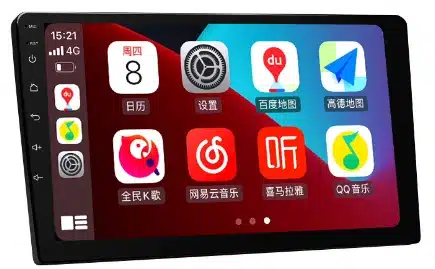
Symptômes typiques : figé sur le logo de la voiture/de la marque ou redémarre toutes les 20 à 60 secondes. Cause principale : le micrologiciel TS18 comporte plusieurs branches (1.1/1.2/2.2, WINDOW/THEME, portrait/paysage, 2K vs 1080p). Flasher une branche ou une résolution différente briquera l’unité. Ce guide vous aide à identifier la branche exacte et à la récupérer en toute sécurité via USB/flash forcé. Ce guide de débrickage TS18 couvre TS18 bloqué sur le logo, TS18 réparation de la boucle de démarrage, et autres boucle de démarrage de l'autoradio Android cas. Si vous êtes arrivé ici après avoir TS18 micrologiciel incorrect flash, vous êtes au bon endroit.
1) Identifier le problème
Signes courants après un flash incorrect :
- Bloqué sur le logo de la voiture/de la marque ; n’atteint jamais le lanceur.
- Boucle de redémarrage sans fin (redémarre toutes les 20 à 60 secondes).
- Écran noir avec le rétroéclairage allumé, ou aucun rétroéclairage du tout (brick complet).
- Dans de rares cas, il démarre, mais l’écran tactile ne répond pas ou l’image est brouillée — généralement un mismatch entre la résolution et le pilote tactile.
2) Pourquoi TS18 se « bricke » facilement : la carte des branches du firmware
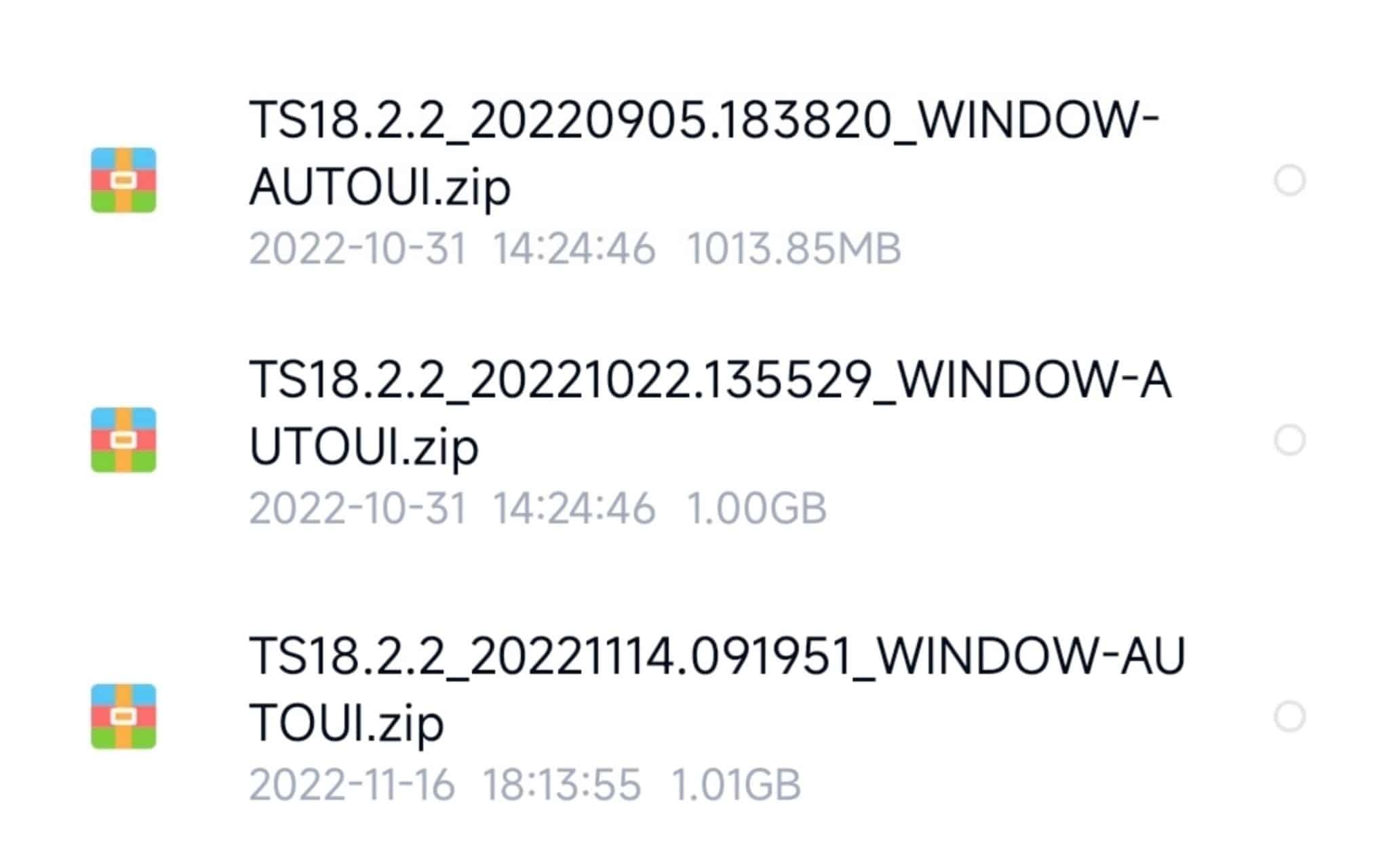
TS18 n’est pas un firmware monolithique unique. C’est un famille multi-branches répartie selon la plateforme matérielle, la résolution d’écran, l’orientation et le packaging de l’interface utilisateur — sur TS18 branche de firmware 1.1/1.2/2.2 variantes. Le cross-flashing (par ex. 2K ↔ 1080p, portrait ↔ paysage, WINDOW ↔ THEME, ou 1.1/1.2/2.2) est la #1 cause de brickage.
2.1 Plateforme matérielle
- UIS8581 contre UIS7862: le noyau, les pilotes et la disposition des partitions diffèrent. Ne faites jamais de cross-flash entre plateformes.
- Variante du fabricant de la carte : même SoC, mais des pilotes de codec/CAN/amplificateur différents intégrés au package.
2.2 Système d’écran et résolution
- 2K (p. ex. 2000×1200 / 1920×1200) vs 1080p/1280×720 (TS18 2K vs 1080p micrologiciel) : le timing de la dalle et la calibration tactile sont étroitement couplés.
- Bus de dalle : LVDS vs eDP ; différentes voies DSI et tables de timing.
2.3 Orientation et packaging de l’interface utilisateur
- Portrait vs paysage (TS18 builds de micrologiciel portrait vs paysage) ; certaines sous-branches codent en dur la rotation très tôt au démarrage.
- WINDOW vs THEME (TS18 WINDOW vs THEME) : packaging des ressources/du lanceur différent ; peut démarrer mais casser l’interface utilisateur et les entrées.
2.4 Branches principales : 1.1 / 1.2 / 2.2
- Les mises à niveau majeures modifient souvent les partitions ou les piles de pilotes ; traitez-les comme incompatibles à moins que le vendeur ne confirme explicitement les chemins de mise à niveau.
3) Capturez votre “ empreinte du modèle ” (identification exacte)
Avant la récupération, capturez une empreinte complète empreinte de votre TS18. L’objectif est de faire correspondre un firmware qui s’aligne avec chaque dimension ci-dessus.
3.1 Champs système (si l’interface utilisateur est toujours accessible)
- À propos de l'appareil → modèle, SoC, version Android, numéro de build, résolution, date du noyau.
- Sauvegardez les métadonnées de la build actuelle (photos/captures d’écran). Ceci est votre point de restauration.
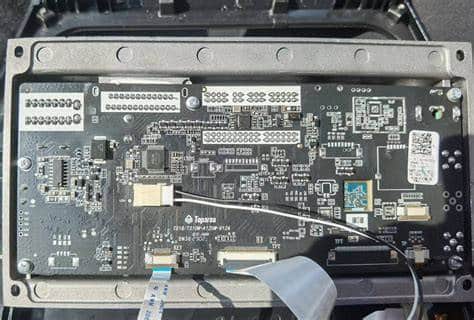
3.2 Sérigraphie et autocollants de la carte (si le démontage est possible)
- Photographiez les deux côtés du PCB ; notez le code de la carte et la révision du PCB.
- Notez les puces d’amplificateur (TDA/825x), radio (TDA7708) et DSP utilisées.
3.3 Affichage et tactile
- Étiquette du panneau (résolution, fournisseur, timing). Piège : le 2K est mal étiqueté comme 1080p, ou inversement.
- Modèle du circuit intégré du contrôleur tactile (p. ex. Goodix/FocalTech) — crucial pour la récupération du tactile.
4) Trois voies de récupération (risque faible → élevé)
Commencez toujours par la voie la moins risquée qui convient à votre situation.
Voie A — retour en arrière OTA/carte SD (si Recovery est accessible)
À utiliser uniquement si vous pouvez encore accéder au Recovery d’origine et disposez d’un connu‑bon, correspondance exacte package pour votre branche.
- Copiez le paquet de mise à jour exact (ZIP) à la racine d'une FAT32 SD/USB.
- Entrez en mode Recovery (Alimentation + Réinitialisation ou la combinaison de touches du fabricant) et choisissez Appliquer la mise à jour.
- Après le flashage, ne réinitialisez pas immédiatement l’appareil ; validez d’abord l’affichage et le tactile.
Méthode B — Flash forcé via USB (taux de réussite le plus élevé ; efface généralement les données)
Idéal pour les appareils bloqués sur le logo. Nécessite un PC, un câble compatible avec les données et un ensemble d’images correspondant à votre branche (package scatter/partition).
- Installez les pilotes/outils selon la plateforme (utilisez des pilotes signés sous Windows).
- Chargez la carte des partitions correcte et activez la vérification de somme de contrôle.
- Connectez l’unité en mode téléchargement ; si elle n’est pas détectée, essayez les pads de téléchargement forcé de la carte.
- Flashez dans l’ordre recommandé par l’outil (par ex., bootloader → kernel → system → vendor → dtbo; n’ignorez pas les partitions vérifiées.
Chemin C — Forçage au niveau carte (Maskrom/pads de court-circuit)
Dernier recours pour les briques complètes. Vous ouvrirez l'appareil et mettrez en court-circuit les pads désignés pour placer le SoC dans le mode de téléchargement le plus bas niveau.
- Déconnectez l'alimentation du véhicule ; alimentez l'appareil sur banc avec une alimentation stable.
- Mettez en court-circuit les pads documentés par le fabricant tout en branchant l'USB ; relâchez après que le PC détecte une nouvelle classe de périphérique.
- Flashez un ensemble amorçable minimal en premier ; vérifiez l'écran/le tactile avant les partitions facultatives.
5) USB / Flashing forcé — Mode d'emploi pratique
Ci-dessous se trouve la procédure standard TS18 flash USB workflow.
5.1 Choisissez le bon ensemble d'images
- Faites correspondre les cinq axes : plateforme (UIS8581/UIS7862), résolution (2K vs 1080p), orientation (portrait/paysage), habillage de l’interface utilisateur (WINDOW/THEME), et branche principale (1.1/1.2/2.2).
- Privilégiez des images signées ou vérifiables par somme de contrôle ; enregistrez MD5/SHA256 avant le flashage.
5.2 Câblage et alimentation
- Utilisez un câble de données court et éprouvé ; évitez les concentrateurs. Une alimentation de laboratoire stable 12V est recommandée.
- L’ESD est importante ; ne branchez pas à chaud les faisceaux CAN/caméra pendant le flashage.
5.3 Séquence d’outils typique (abstraite)
- Installez les pilotes → redémarrez le PC si nécessaire.
- Chargez la répartition/le plan des partitions du firmware → activez somme de contrôle.
- Appuyez sur Télécharger/Flasher → entrer en mode téléchargement/Maskrom.
- Attendez une vérification complète → redémarrez l’alimentation → le premier démarrage prend généralement 2–5 minutes.
5.4 Erreurs courantes et solutions
| Symptôme / Erreur | Cause probable | Que faire |
|---|---|---|
| L’outil ne détecte pas l’appareil | Mauvais mode, câble défectueux, pilote manquant | Essayez Maskrom/relier les pads ; changez de câble/de port ; réinstallez le pilote |
| Échec de la somme de contrôle | Téléchargement corrompu ou paquet incorrect | Téléchargez à nouveau ; vérifiez MD5/SHA256; confirmez que la branche correspond |
| Clignote correctement mais écran noir | Résolution/temporisation de dalle incorrecte | Passer à une image correspondant au panneau (2K vs 1080p; LVDS vs eDP) |
| Démarre, mais le tactile ne fonctionne pas | Pilote tactile incompatible | Utilisez une image avec le bon pilote Goodix/FocalTech ; ou corrigez le vendor |
| Boucle de démarrage après le logo | Incompatibilité vendor/system ou mauvais dtbo | Reflashez la paire dtbo/vendor pour votre branche ; évitez de mélanger les versions |
| Pas d'audio / radio parasitée | Incompatibilité des pilotes codec/ampli | Utilisez une build pour la révision exacte de votre carte (CI d'ampli/radio) |
6) Validation après flash et configuration CAN
6.1 Vérifications visuelles et des entrées
- Résolution: sortie nette, sans artefacts de mise à l’échelle ; orientation correcte.
- Tactile: réponse sur toute la surface du panneau, sans axes inversés ni zones mortes.
6.2 Audio, caméra et radio
- Lisez un fichier local ; confirmez l’équilibre/atténuation ; vérifiez les préréglages DSP.
- Caméra de recul ; vérifier les lignes de guidage et la latence.
- Stabilité FM (par ex. TDA7708 + RDS) validée pendant la conduite.
6.3 Intégration CAN et véhicule
- Entrer Paramètres usine / CAN; sélectionnez la bonne marque, le bon modèle et la bonne année.
- Testez les touches du volant, l'état des portes et l'affichage superposé de la climatisation. Un profil CAN incorrect ressemble souvent à un “ bug du firmware ”.”
6.4 Sauvegarde et politique future
- Exportez une sauvegarde complète des paramètres (si pris en charge) et photographiez la page de compilation.
- Effectuez la mise à niveau uniquement dans votre branche confirmée ; conservez hors ligne une copie de cette image fonctionnelle et de ses sommes de contrôle.
7) Matrice de correction rapide
| Symptôme observé | Signal de branche | Vérifier | Action |
|---|---|---|---|
| Logo → boucle de démarrage | Probablement un vendor/dtbo incorrect ou une incompatibilité entre branches | Comparer la date de compilation avec la branche ; comparer les fichiers vendor | Flasher via USB un vendor + dtbo correspondant à la branche |
| Écran noir (rétroéclairage activé) | Mauvais timing/résolution de panneau (2K ↔ 1080p) | Vérifier l’étiquette/résolution du panneau | Passer à l’image à la bonne résolution |
| Démarre mais l’écran tactile ne répond pas | Pilote tactile incompatible | Identifier le circuit intégré tactile | Utiliser un firmware correspondant au circuit intégré tactile |
| Pas d’audio / superpositions CAN incorrectes | Profil CAN / codec incorrect | Vérifiez la marque/l’année CAN, le circuit intégré codec | Sélectionnez le bon profil CAN ; faites correspondre la version du codec |
8) FAQ — TS18 Flash incorrect et récupération
Q1. Un appareil qui ne fait que vibrer, sans affichage, peut-il encore être récupéré ?
Habituellement oui via Maskrom/force mode, à condition que le SoC s'énumère via USB. Les pannes d'alimentation/PMIC réelles nécessitent une réparation de la carte.
Q2. Je peux accéder au mode Recovery. Dois-je d’abord réinitialiser les paramètres d’usine ?
Non. Essayez d’abord un rollback correspondant à la branche. Une réinitialisation avant le flashage ne peut pas corriger une incompatibilité entre branches et peut effacer les journaux dont vous avez besoin.
Q3. Le firmware d’un ami démarre sur son TS18, mais brique le mien. Pourquoi ?
Même étiquette “ TS18 ”, branche différente. Votre panneau, le tactile ou la pile du fournisseur diffèrent. Considérez chaque unité comme unique jusqu’à preuve du contraire.
Q4. Puis-je flasher du 2K sur un panneau 1080p pour une “ meilleure qualité ” ?
Non. Les timings de la dalle doivent correspondre. Une résolution incorrecte entraîne généralement un écran noir ou un affichage brouillé.
Q5. Flash USB vs Maskrom : lequel est le meilleur ?
Le flash USB est moins invasif et suffit pour la plupart des soft bricks. Maskrom est destiné aux hard bricks — plus puissant mais plus risqué.
Q6. Le tactile est toujours hors service après un flash “ réussi ”.
Revérifiez la famille de circuits intégrés tactiles. De nombreuses images de fournisseurs sont identiques, sauf pour les pilotes tactiles. Utilisez l’image marquée pour votre contrôleur.
Q7. Après le flash, il n’y a pas de son ou la radio grésille.
Probablement une incompatibilité de codec/ampli ou de pilote radio. Utilisez une version adaptée précisément à votre révision de carte (IC d’ampli, modèle de tuner).
Q8. Le flash effacera-t-il l’activation ou les fonctionnalités appairées ?
Cela dépend du fournisseur. Sauvegardez tous les ID/clefs. Une fois que vous avez accès à l’interface utilisateur, migrez les données sous supervision.
Q9. Comment éviter que cela se reproduise ?
Maintenez un dossier de l’appareil : photos de la carte, de l’étiquette du panneau, du circuit intégré tactile et de l’écran À propos ; stockez votre image de référence et les sommes de contrôle.
Q10. Quand dois-je arrêter le bricolage et demander de l’aide ?
Arrêtez après deux tentatives de flash infructueuses ou si les pads Maskrom ne sont pas clairs. Une intervention professionnelle réduit le risque d’endommager le PCB.
9) Ressources et liens internes
- Service de réparation à distance et de débrickage : FixMyDash — Repair Car Android
- Accueil et contact : FixMyDash.com
- Aperçus produits et tutoriels : CarMP5.com
- Systèmes embarqués premium (référence) : Ikagoo.com
10) Consignes de sécurité et avertissement juridique
Ce guide est destiné aux techniciens et aux passionnés expérimentés. Le démontage et les opérations au niveau de la carte comportent un risque de blessure et de dommages à l’équipement. Débranchez toujours l’alimentation du véhicule, respectez les précautions ESD et conformez-vous aux réglementations locales ainsi qu’aux conditions de garantie. N’utilisez que des firmwares que vous êtes autorisé à utiliser. En cas de doute, faites appel à un service professionnel.
