

















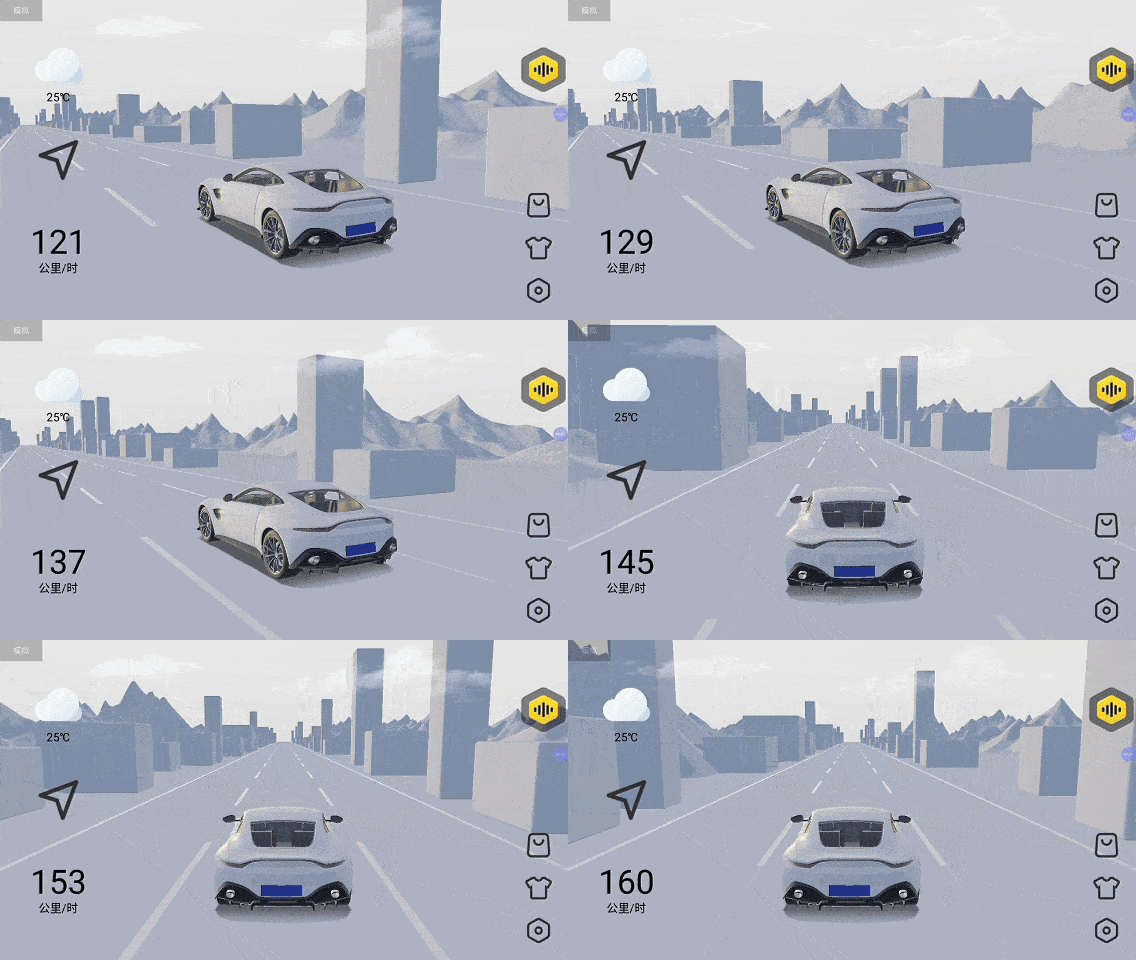
▲ Démonstration animée de D3D + affichage simultané de la carte
De nombreux utilisateurs dans les commentaires ont fait preuve d’une grande curiosité quant à la manière d’afficher du contenu 3D en même temps que l’interface du thème.

▲ Étape 1 : Utilisez le filtre de fonctionnalités pour trouver les thèmes pris en charge
Dans cet article, nous vous montrerons exactement comment obtenir cet effet étape par étape.
Fenêtre de scène 3D
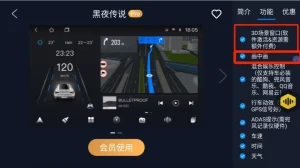
Si votre système ne prend pas en charge l’affichage triple fenêtre, allez à Thème Baibian → Filtre de fonctionnalités et cochez [3D Scene Window] pour voir tous les thèmes qui prennent en charge les fenêtres flottantes D3Dview.

▲ Consultez les fonctionnalités prises en charge dans les détails du thème
Après avoir sélectionné et téléchargé un thème, la fenêtre D3Dview apparaît automatiquement. Vous pouvez la fermer à l’aide du bouton en bas à droite.

▲ Exemple de fenêtre flottante D3D sur le bureau
Affichage à triple fenêtre
Seules les plateformes TS10, TS18, et T5 prennent en charge le mode image dans l’image D3Dview. Dans le thème Baibian, vérifiez [Triple Display] pour afficher les thèmes compatibles.
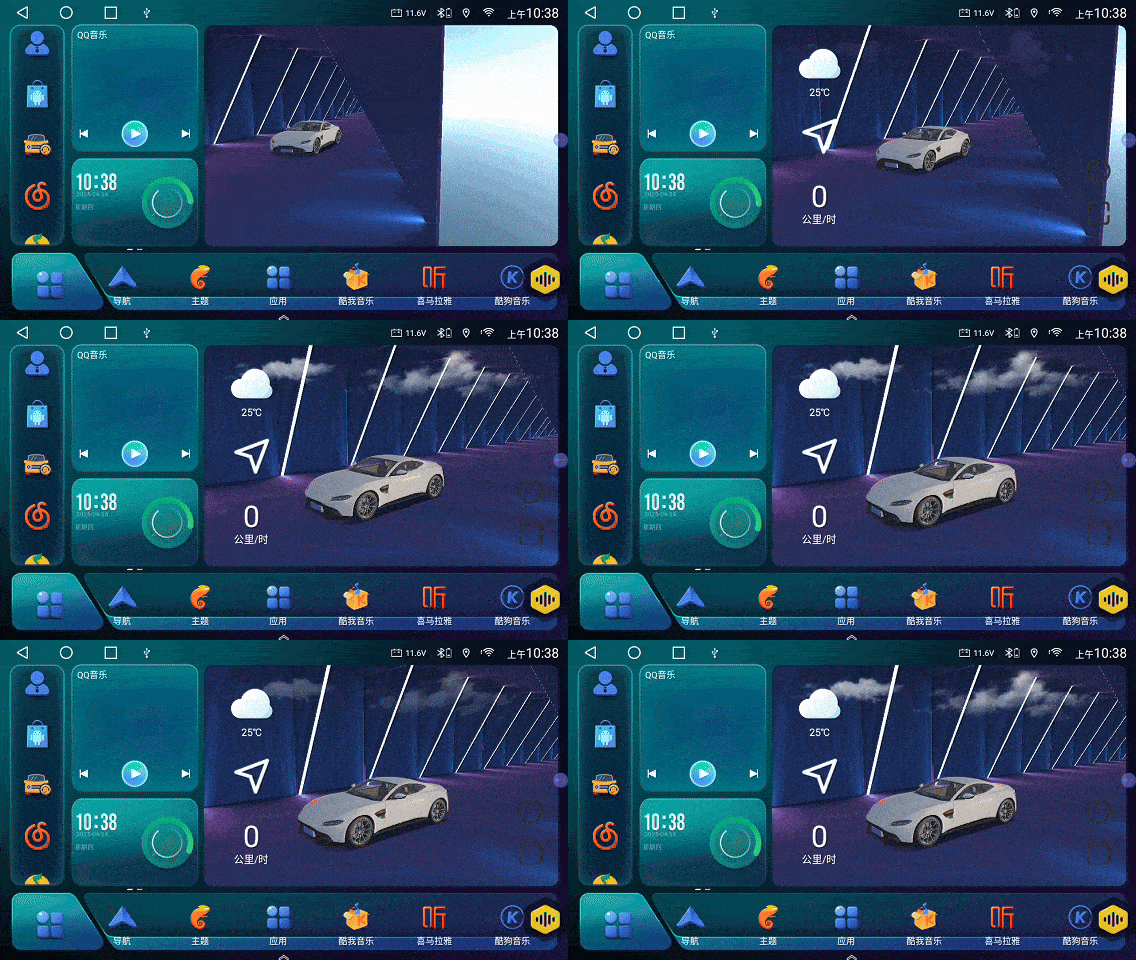
▲ Filtrer les thèmes prenant en charge le mode triple fenêtre
Après le téléchargement, appuyez longuement sur l’icône de fenêtre pour changer de disposition.

▲ Appui long pour changer les configurations de fenêtre
Afficher simultanément la 3D + la carte
Certains thèmes d’affichage triple prennent en charge l’affichage simultané de D3Dview et de votre application de carte. Sélectionnez les thèmes avec [3D Scene Window] pour cet effet.
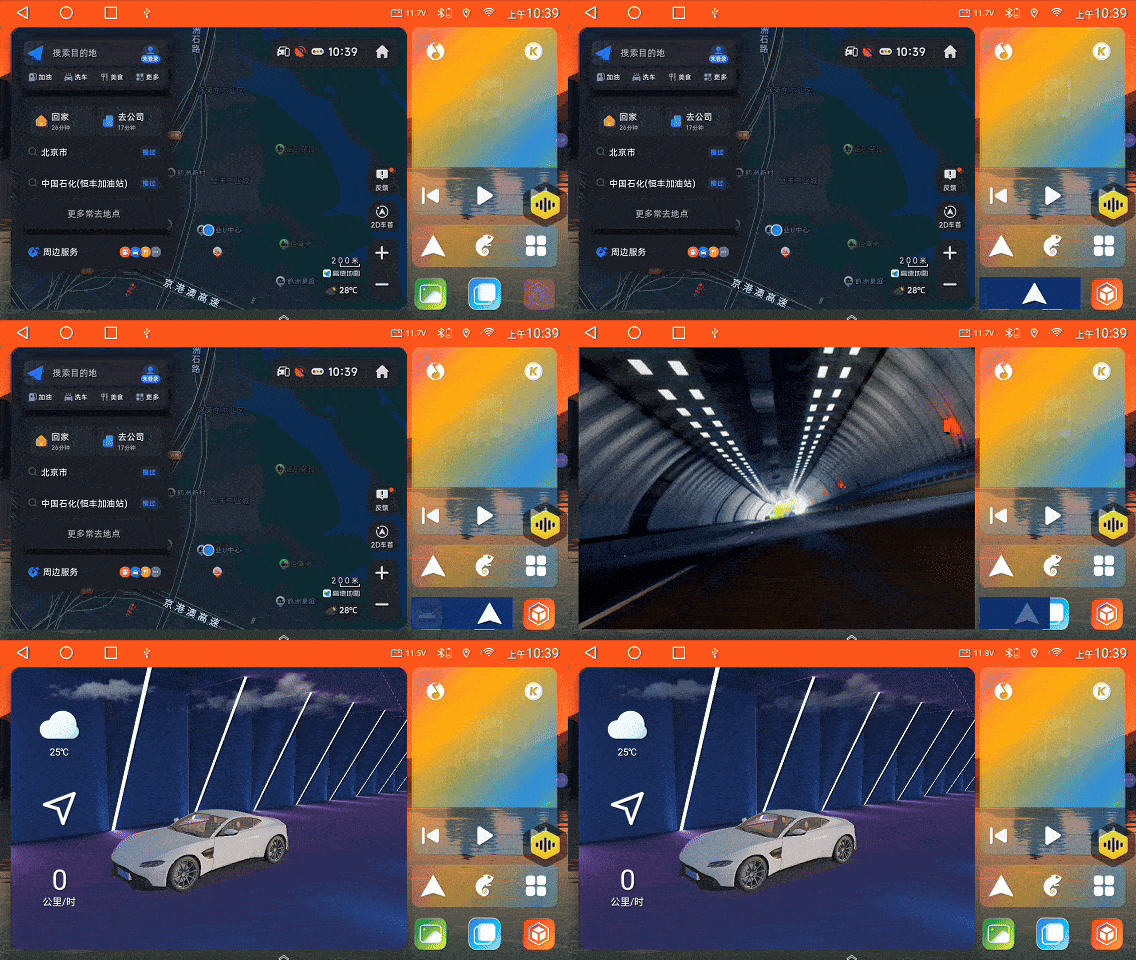
▲ Vue simultanée 3D + fenêtre de carte
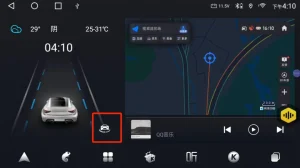
Cliquez sur l’icône de bascule pour activer la superposition D3Dview.
▲ Activer ou désactiver la vue flottante
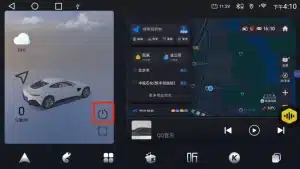
Cliquez sur l'icône d'alimentation pour le désactiver.
▲ Quitter la fenêtre superposée D3D
Passez de CheYing à D3Dview
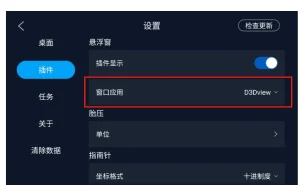
Si vous avez déjà utilisé CheYing, scannez le code QR ci-dessous ou contactez notre support pour migrer votre licence. Pour changer d’application manuellement, allez à Baibian Theme → Paramètres du plugin → Window App.
▲ Changez de CheYing à D3Dview dans les paramètres
Activer le démarrage automatique
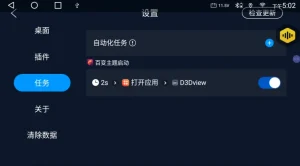
Pour lancer automatiquement D3Dview, allez à Baibian Theme → Tâches et ajoutez une nouvelle tâche.
▲ Définissez D3D pour qu'il se lance automatiquement au démarrage
Cette fonctionnalité est à la fois amusante et pratique ! Recherchez simplement D3D dans le Chebizhuang Market pour le télécharger. Les plateformes comme T7, TS8, et T3 ne sont pas prises en charge en raison de limitations matérielles.
▲ Téléchargez D3D depuis le marché officiel

▲ Vue d'ensemble finale de l'affichage combinant toutes les fonctions
